2018年1月8日月曜日

Clonezilla Live USB の作り方

忘れてしまったので備忘録。

Clonezilla Live 公式サイト(http://clonezilla.org/clonezilla-live.php)

>Requirement:
>Microsoft Windows 2000/XP/Vista/7, or GNU/Linux.

あれ? Windows10 はダメ? まぁ今回はWin7だからスルー
でも次回はWin10になってると思うから、また調べ直しかな。

→stable - 2.5.2-31 *2018/01/08 now
 
→[Download] で「clonezilla-live-2.5.2-31-i686-pae.zip」をダウンロード

stableとは?
 安定版の意味

PAEとは?
 ”物理アドレス拡張、略称PAEはインテル社のIA-32アーキテクチャで
 4GB以上のメモリを扱う技術。”  by wikipedia.
 Intel Core以降のCPUは大半がPAE対応、Core2Duoか否か辺りで
 PAEパッケを使うか、使わないか判断すれば大体OK

→USBメモリをPCにセット。
 容量は4GBあればOK
 ファイルシステムがFAT32になっているか確認。
 メモリ内は全消ししておく。

→「clonezilla-live-2.5.2-31-i686-pae.zip」を展開
→展開されたファイル・フォルダを線部USBメモリにコピー
→「utils」→「win32」フォルダ内の「makeboot.bat」を"管理者権限"で実行
※多分Windowsが64bitならwin64フォルダ内の「makeboot64.bat」を実行

→UAC→ドライブを確認の上、[Enter]キー→再度確認、[Enter]キー
→"~~ Congratulations ~~"で成功、[Enter]キー

これでUSBから起動すれば、clonezillaが起動するはず。


2018年1月5日金曜日


使用しているプリンタ(Brother MFC-J5720CDW)のファームウェアが
アップデートされていることに、2年ちかく気づかなかったので
この機会に更新してみる。

ブラザーホーム>サポート>MFC-J5720CDW>ソフトウェアダウンロード
>ファームウェア更新ツール より

ダウンロードして実行。
途中本体からビープ音が何度か鳴るけど正常に終了。


2017年12月12日火曜日

Ubuntu Live USB の作り方

2015年に作って以来なので、メモ。

Ubuntuを入手

公式サイト → Ubuntu Japanese Team
2017/10/12現時点の最新版は 64bit v16.04

Topページ → [Ubuntuのダウンロード] → [日本語 Remix イメージのダウンロード]
→ [ubuntu-ja-16.04-desktop-amd64.iso(ISOイメージ)] をダウンロード

今は64bitしかないのかー


Universal USB Installerを入手

前回同様 Universal USB Installer を使ってみる。
2017/10/12現時点の最新版は v1.9.7.8

[ダウンロード universal usb installer]


Ubuntu Live USBを作る

ダウンロードした universal-usb-installer-1-9-7-8.exe を実行。
Windows UAC→License Agreementで[I Agree]


Step 1: → [Ubuntu]
Step 2: → ダウンロードしたUbuntuのisoファイル
Step 3: → インストール先のUSB選択
Step 4: → そのまま
[Create] → 確認画面で [はい(Y)] → インストール開始。
インストールが終わったら[Close]で終了。

PCを再起動させて、USBから起動させる。


Windows ログを記録させないで起動する方法

Windows10で 高速起動が標準となり、各PC管理者が見る
Windowsイベントログの場所が変わったので、時効ネタかなと投稿。

これはイベントログ 6001、6002でPCの起動、遮断を管理していた場合に
有効な方法です。

ちなみに上記イベントIDの詳細は以下の通り。

 6005 ・・・ イベントログ・サービスの起動
 6006 ・・・ イベントログ・サービスの停止

以上から、イベントログ・サービスの起動、停止を持ってPCのON/OFFを
判断するのが一般的でした。

なので、このイベントログ・サービスを止めてしまえば
ログが残らずPCを使うことができます。

以下手順。

1.「コントロールパネル」→「管理ツール」→「サービス」を開く
2.サービスの一覧から「Windows Event Log」のプロパティを開く
3.「スタートアップの種類」を「自動」から「無効」に変更する

これにより、次回起動時からログが残らなくなります。
※設定後のログオフは、まだサービスが起動しているので残ります。

あと弊害としてイベントログを使用しているアプリケーション類が
軒並み使えなくなります。

親子関係に有るタスク・スケジューラが起動しなくなりますので
この影響でIMEのアイコンが表示されなくなります。

この対策としては、スタートアップに「ctfmon.exe」のショートカットを
入れて置くと疑似解決します。

他に某有名VPNサービスもログを使用する為、VPNが張れなくなります。
まぁそれでも有用だったのですが。

さて冒頭の時効・・・の件ですが、Windows10になると高速起動が標準となり
完全シャットダウンする機会が減ります。要は殆どがレジュームと言うことです。

これによりイベントログ・サービスが停止される機会が減る為、PC管理者達は
別のイベントIDを見る方向にシフトしました。

以下詳細。

 7001 … カスタマー エクスペリエンス向上プログラムのユーザー ログオン通知
      ソース:Winlogon レベル:情報 ユーザ:SYSTEM
 7002 … カスタマー エクスペリエンス向上プログラムのユーザー ログオフ通知
      ソース:Winlogon レベル:情報 ユーザ:SYSTEM

ちなみにこのイベントID、なぜかイベントログ・サービスを停止している中でも
記録されます ┐( ̄∀ ̄)┌

x

2017年10月12日木曜日

LinkStation LS-L320GL の分解(HDDの取り出し)

LinkStation LS-L320GL が起動しなくなったと連絡を受け、
とりあえず本体を回収。
以下、分解メモ。

分解前(正面)

背面(LS-L320GL)→ バッファロー公式ページ
もう10年前(2007年)の機種なのね・・・お疲れ様!

底面のネジを外す。

正面の蓋を取り外す。
上側に爪があるが、10年の歳月によるプラスチックの劣化?
折れはせずとも、抵抗なく取り外せた。

今回、ハマった所。
側面の鉄パネルがスライドで抜けることに気づくのに
やや暫く時間掛かった。

HDDを留めているネジを3本、取り外す。

WesternDigitalのWD3200AAKS (価格.com)が入っていた。
SATA300だ。 ラッキー

とりあえず、ここまで。


このあとは・・・


LinkStationのフォーマット形式はXFSを採用しているようなので、
とりあえずUbuntuのLiveUSBでPC起動してデータ抜き出せるか試してみる。


お約束


作業は自己責任。転んでも泣かない( ̄A ̄)


2017年4月16日日曜日

Chromeで印刷時に倍率を変更する方法

Chromeで表示しているサイトを印刷する際、標準状態では印刷倍率を変更
できません。

他のやり方としてはプリンター側で印刷倍率を変更する方法(A3→A4縮小印刷等)
がありますが、都度設定が必要で少々面倒でした。

ふと Chromeの試験運用フラグを眺めていると 印刷倍率を指定できる
オプションがありました(バージョン 57.0.2987.133で確認)

chrome://flags/#print-scaling


これを有効にすると印刷プレビュー画面で 倍率 オプションが表示されます。


 ← 単位は %(パーセント) です

2017年2月3日金曜日

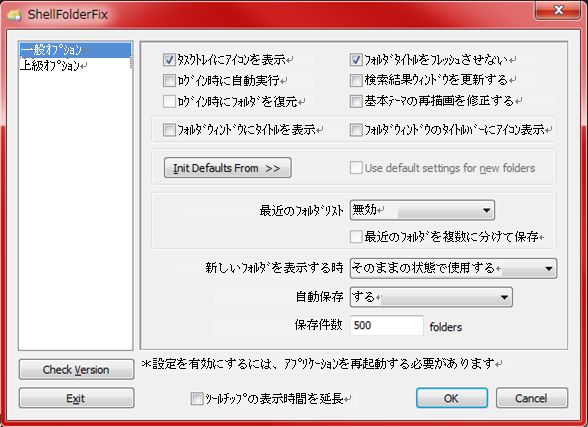
ShellFolderFix 日本語訳

今更ながら Windows7 でフォルダの表示挙動を変更するアプリケーション
ShellFolderFix のオプションを訳してみた。

かなり適当。


一般オプション(和訳)
  
和訳前


上級オプション(和訳)
  
和訳前