ラベル ハック の投稿を表示しています。 すべての投稿を表示

2018年2月21日水曜日

Windows10 電卓アプリの重複起動を防止する

Logicool K270キーボードには電卓を起動するショートカット・キーがあります。
結構重宝しているのですが、電卓を呼び出すたびに複数起動するのが難でした。

Windows7環境ではバッチファイルを作って、重複起動を防止していましたが
Windows10環境に移行した際、バッチファイルを流用しただけでは駄目でした。

調べた所、Windows10の電卓は UWP(Universal Windows Platform)で起動され
実行ファイルは「Calculator.exe」となります。

従来の「Calc.exe」はこの「Calculator.exe」を呼び出すためのランチャーと
なっています。

ここまで判れば、後は重複起動防止用のバッチファイルを修正するだけです。

>電卓を複数起動させない.bat@ECHO OFF
SET PRG="CALC.EXE"
SET UWP="Calculator.exe"
FOR /f "delims=" %%F in ('tasklist ^| FIND /i /c %UWP%') DO SET NN=%%F
IF %NN% == 0 (START /b CALC.EXE) ELSE (START /b 電卓をアクティブにする.js)
EXIT

>電卓をアクティブにする.jsvar sh = new ActiveXObject( "WScript.Shell" );
sh.AppActivate( "電卓" );
sh = null;


2018年2月20日火曜日

Logicool SetPointの設定が勝手に戻るのを回避する

Windows 10でLogcool Setpointをまだ使っている人なんて、まだいるのー?
はい、私です。

Logcool M705マウスと、K270キーボードがお気に入りです。
最新のLogicoolツールはM705に対応していないので、
Setpointに甘えるしかありません。

さてこのSetpoint、長いこと(5年位前?)放置されてきたバグがあります。
それはアプリケーション毎に設定した設定が、何かの拍子にクリアされる事。

またこの症状が頻発してきたので、ググッて解決者を見つけました。


■回避方法 for Windows10
1.「C:\Users\ユーザー名\AppData\Roaming\Logitech\SetPoint\user.xml」を
  エディタで開く
2."Device DisplayName"で検索、"DisplayName="の後に使用している
  マウス名があるタグを見つけて、"Model="以降の数値を控える。
  ※M705は Model="16777378"
3.控えた数値を10進数から16進数に変換 → HEX:10000A2
  ※Googleで16進数に簡単変換 → q=16777378+in+hex
4.「C:\ProgramData\LogiShrd\SetPointP\Devices\PointingDevice」から
  上で求めた「10000A2」フォルダを見つける。
5.フォルダ内にある「10000A2.xml」をエディタで開く。
6.XML内にある"AppOverride"タグを全て削除
  
  ※私の環境では5箇所あった。
7.SetPointを終了→再起動


2018年1月8日月曜日

UEFI のせいかな?

作成した Clonezilla Live USB を Windows 10がインストールされた
PCで使用しようとしたが、起動しなかった。

UEFI のせいかな?
起動時にBIOS設定を呼び出して、変更してみるテスト。

起動時にF2キーから「BIOS設定」→[Security]タブ
→[Secure Boot]→"Secure Boot" を [Enable] から [Disabled] に変更

「BIOS設定」→[Startup]タブ
→"UEFI/Legacy Boot" を [UEFI Only] から [Legacy Only] に変更
→"CSM Support"  が [Yes] になっていればOK

再起動した所、無事 Clonezilla Live USB が起動した。

Clonezilla Live USB の作り方

忘れてしまったので備忘録。

Clonezilla Live 公式サイト(http://clonezilla.org/clonezilla-live.php)

Requirement:
Microsoft Windows 2000/XP/Vista/7, or GNU/Linux.

あれ? Windows10 はダメ? まぁ今回はWin7だからスルー
でも次回はWin10になってると思うから、また調べ直しかな。

stable - 2.5.2-31 *2018/01/08 now
 
→[Download] で「clonezilla-live-2.5.2-31-i686-pae.zip」をダウンロード

stableとは?
 安定版の意味

PAEとは?
 ”物理アドレス拡張、略称PAEはインテル社のIA-32アーキテクチャで
 4GB以上のメモリを扱う技術。”  by wikipedia.
 Intel Core以降のCPUは大半がPAE対応、Core2Duoか否か辺りで
 PAEパッケを使うか、使わないか判断すれば大体OK

→USBメモリをPCにセット。
 容量は4GBあればOK
 ファイルシステムがFAT32になっているか確認。
 メモリ内は全消ししておく。

→「clonezilla-live-2.5.2-31-i686-pae.zip」を展開
→展開されたファイル・フォルダを線部USBメモリにコピー
→「utils」→「win32」フォルダ内の「makeboot.bat」を"管理者権限"で実行
※多分Windowsが64bitならwin64フォルダ内の「makeboot64.bat」を実行

→UAC→ドライブを確認の上、[Enter]キー→再度確認、[Enter]キー
→"~~ Congratulations ~~"で成功、[Enter]キー

これでUSBから起動すれば、clonezillaが起動するはず。


2018年1月5日金曜日


使用しているプリンタ(Brother MFC-J5720CDW)のファームウェアが
アップデートされていることに、2年ちかく気づかなかったので
この機会に更新してみる。

ブラザーホーム>サポート>MFC-J5720CDW>ソフトウェアダウンロード
ファームウェア更新ツール より

ダウンロードして実行。
途中本体からビープ音が何度か鳴るけど正常に終了。


2017年12月12日火曜日

Ubuntu Live USB の作り方

2015年に作って以来なので、メモ。

Ubuntuを入手

公式サイト → Ubuntu Japanese Team
2017/10/12現時点の最新版は 64bit v16.04

Topページ → [Ubuntuのダウンロード] → [日本語 Remix イメージのダウンロード]
→ [ubuntu-ja-16.04-desktop-amd64.iso(ISOイメージ)] をダウンロード

今は64bitしかないのかー


Universal USB Installerを入手

前回同様 Universal USB Installer を使ってみる。
2017/10/12現時点の最新版は v1.9.7.8

[ダウンロード universal usb installer]


Ubuntu Live USBを作る

ダウンロードした universal-usb-installer-1-9-7-8.exe を実行。
Windows UAC→License Agreementで[I Agree]


Step 1: → [Ubuntu]
Step 2: → ダウンロードしたUbuntuのisoファイル
Step 3: → インストール先のUSB選択
Step 4: → そのまま
[Create] → 確認画面で [はい(Y)] → インストール開始。
インストールが終わったら[Close]で終了。

PCを再起動させて、USBから起動させる。


Windows ログを記録させないで起動する方法

Windows10で 高速起動が標準となり、各PC管理者が見る
Windowsイベントログの場所が変わったので、時効ネタかなと投稿。

これはイベントログ 6001、6002でPCの起動、遮断を管理していた場合に
有効な方法です。

ちなみに上記イベントIDの詳細は以下の通り。

 6005 ・・・ イベントログ・サービスの起動
 6006 ・・・ イベントログ・サービスの停止

以上から、イベントログ・サービスの起動、停止を持ってPCのON/OFFを
判断するのが一般的でした。

なので、このイベントログ・サービスを止めてしまえば
ログが残らずPCを使うことができます。

以下手順。

1.「コントロールパネル」→「管理ツール」→「サービス」を開く
2.サービスの一覧から「Windows Event Log」のプロパティを開く
3.「スタートアップの種類」を「自動」から「無効」に変更する

これにより、次回起動時からログが残らなくなります。
※設定後のログオフは、まだサービスが起動しているので残ります。

あと弊害としてイベントログを使用しているアプリケーション類が
軒並み使えなくなります。

親子関係に有るタスク・スケジューラが起動しなくなりますので
この影響でIMEのアイコンが表示されなくなります。

この対策としては、スタートアップに「ctfmon.exe」のショートカットを
入れて置くと疑似解決します。

他に某有名VPNサービスもログを使用する為、VPNが張れなくなります。
まぁそれでも有用だったのですが。

さて冒頭の時効・・・の件ですが、Windows10になると高速起動が標準となり
完全シャットダウンする機会が減ります。要は殆どがレジュームと言うことです。

これによりイベントログ・サービスが停止される機会が減る為、PC管理者達は
別のイベントIDを見る方向にシフトしました。

以下詳細。

 7001 … カスタマー エクスペリエンス向上プログラムのユーザー ログオン通知
      ソース:Winlogon レベル:情報 ユーザ:SYSTEM
 7002 … カスタマー エクスペリエンス向上プログラムのユーザー ログオフ通知
      ソース:Winlogon レベル:情報 ユーザ:SYSTEM

ちなみにこのイベントID、なぜかイベントログ・サービスを停止している中でも
記録されます ┐( ̄∀ ̄)┌

x

2017年10月12日木曜日

LinkStation LS-L320GL の分解(HDDの取り出し)

LinkStation LS-L320GL が起動しなくなったと連絡を受け、
とりあえず本体を回収。
以下、分解メモ。

分解前(正面)

背面(LS-L320GL)→ バッファロー公式ページ
もう10年前(2007年)の機種なのね・・・お疲れ様!

底面のネジを外す。

正面の蓋を取り外す。
上側に爪があるが、10年の歳月によるプラスチックの劣化?
折れはせずとも、抵抗なく取り外せた。

今回、ハマった所。
側面の鉄パネルがスライドで抜けることに気づくのに
やや暫く時間掛かった。

HDDを留めているネジを3本、取り外す。

WesternDigitalのWD3200AAKS (価格.com)が入っていた。
SATA300だ。 ラッキー

とりあえず、ここまで。


このあとは・・・


LinkStationのフォーマット形式はXFSを採用しているようなので、
とりあえずUbuntuのLiveUSBでPC起動してデータ抜き出せるか試してみる。


お約束


作業は自己責任。転んでも泣かない( ̄A ̄)


2017年4月16日日曜日

Chromeで印刷時に倍率を変更する方法

Chromeで表示しているサイトを印刷する際、標準状態では印刷倍率を変更
できません。

他のやり方としてはプリンター側で印刷倍率を変更する方法(A3→A4縮小印刷等)
がありますが、都度設定が必要で少々面倒でした。

ふと Chromeの試験運用フラグを眺めていると 印刷倍率を指定できる
オプションがありましたバージョン 57.0.2987.133で確認)

chrome://flags/#print-scaling


これを有効にすると印刷プレビュー画面で 倍率 オプションが表示されます。


 ← 単位は %(パーセント) です

2017年2月3日金曜日

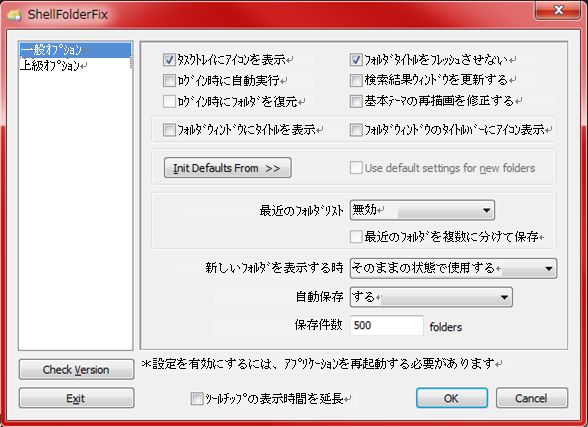
ShellFolderFix 日本語訳

今更ながら Windows7 でフォルダの表示挙動を変更するアプリケーション
ShellFolderFix のオプションを訳してみた。

かなり適当。


一般オプション(和訳)
  
和訳前


上級オプション(和訳)
  
和訳前


2017年1月22日日曜日

Lenovo ThinkPad X201i に Windows 10 をクリーンインストールしてみた

購入時に Windows 7 だった X201 を Windows 10 にアップデートしていたのだか
SDD化するにあたりクリーンインストールを実施してみた所

週末潰した不具合にぶつかりました(;´Д`)
USB/DVDのインストール ディスクでインストールを開始。

パーテーションを選択する所で「新しいシステムパーティションを作成できなかったか、既存のシステムパーティションが見つかりませんでした。」

と言うエラーメッセージが表示され、先に進めない状況に。
困ったときのぐーぐる先生とばかりにWEBを漁ってトライ&エラーを繰り返した週末。

結果から言うと、本体内蔵のSDカード ドライブをBIOS設定でdisable化することで
先に進めるようになりました。

そう言えば、Windows7の時にも(X201ではないけど) 同じ目にあったような気がする…。


2015年7月18日土曜日

Logicool M187 付属レシーバと繋がらなくなった

実質900円以下で帰る無線マウスで有名な Logicool M187 ですが
レシーバこそunifyingではないものの、M187マウス本体はunifying対応だったりします。


普段使っているunifyingマウスはM705なのですが、カバンに詰め込み忘れて
出先で困り、急遽M187を購入しunifyingツールで接続して事無きこと得ました。


その後、付属レシーバでM187を使おうとした所…繋がらない。
ペアリングが解除されてしまってました。
unifyingレシーバ側の方でM187を解除しても、ペアリングが復活しませんでした。


それから、どうした?


そこで色々ググった所、unifyingツールのインストール ディレクトリにある
ConnectUtillty.exe「再接続ソフトウェア」を使ってペアリングを回復できるとの情報が。


早速試してみることに。


無事、M187付属レシーバとのペアリングを復活させることができました。


2015年5月24日日曜日

Canon LBP5600 廃トナーボトル交換エラーを自分で解決する方法

Canon カラーレーザープリンター LBP5600 (A3対応) は
廃トナーボトル交換メッセージが頻繁に発生します。

最初は、廃ボトルを とんとんッ と叩けば、エラーが表示されなくなりますが、
さすがに繰り返していると、どうにもこうにもならない状態になります。
要はボトルが『本当に』満杯になった時です。

有志による2chのキャッシュに有益な情報がありました。
http://www.unkar.org/read/pc11.2ch.net/printer/1078639762/#l579

満タンで無ければ一度容器を出して戻せば表示は消えるよ
重さで見ている訳では無いのでOK
で、ここにある
注意
・廃とな容器に小窓のフィルムがあるがこれが汚れると表示が消えなくなるので注意すべし
と言う点で、ものの見事にフイルムを汚してしまった人、ないし気をつけて廃トナーを捨てたけれどエラーメッセージが出続ける人は次へどうぞ。

廃ボトル交換メッセージが消えない

アロハ同志w
―で、解決方法。

要はこのフイルム→小窓でトナー検知してます。
この小窓の中にトナーが入り込む(粉が付着して感光しなくなる)と
廃ボトル交換メッセージが表示される仕組みのようです。

なので、解決方法はまず廃トナーボトルのトナーを抜きます。
几帳面な人、A型な人はエアダスターで中も吹くのもいいでしょう。

んで汚れたフイルムを剥ぎます。
すると小窓の側面が開口してます。
この開口に息を思いっきり吹きかけます。 健康に気をつけてる人はエアダスターで。

清掃後、上下の小窓を塞がないように左右側面の開口を塞ぎます。
セロハンテープ等で十分です。

後は元に戻せばOKです。
ね、簡単でしょ?(ボブ風に


※注意

もちろん作業は自己責任、転んでも泣かない!

この記事について

前ブロク「ゆーいちのプログラム的なブログ」から引っ越しに伴い転載しました。


Canon BJF9000のリセットと廃インクパッドの交換

A3印刷できるCanon BJF9000を譲ってもらいました。
電源ONにした所、パイロットランプが緑→オレンジと点滅を繰り返す。

ググると、どうも印刷枚数が規定値に達した様子。
なので印刷カウンターをクリアするべく、その方法をググる。

一通り調べると、電源ボタン+リセットボタンを使ってリセットできるようだ。
そう言えば昔BJCシリーズもそうだった。

ふむ。 どうもこの辺りの機種は、リセットの仕方は同じようだ。

CANON PIXUS 950i カウンタのリセット
http://www.osj.net/~seldon/950i/reset.html

   1. リセットボタンを押す(離さない)
   2. 電源ボタンを押す(離さない)
   3. リセットボタンを離す
   4. リセットボタンを2度押す(押して離すを2回繰り返す)
   5. 電源ボタンを離す
でメンテモードに移行します。
メンテモードのLEDが緑の点灯状態から、
   1. リセットボタンを1回押す
   2. LEDがオレンジになる
   3. リセットボタンをもう1回押す
   4. LEDが緑になる
   5. リセットボタンを更にもう1回押す
   6. LEDがオレンジになる
   7. 電源ボタンを1回押す
   8. LEDが緑になる 
これでカウンタがリセットされます。
(要はリセットボタン3回、電源ボタン1回でカウンタリセット)
メンテモードのLEDが緑の点灯状態から、
   1. リセットボタンを1回押す
   2. LEDがオレンジになる
   3. リセットボタンをもう1回押す
   4. LEDが緑になる
   5. リセットボタンを更にもう1回押す
   6. LEDがオレンジになる
   7. リセットボタンを更にもう1回押す
   8. LEDが緑になる
   9. リセットボタンを更にもう1回押す
  10. LEDがオレンジになる
  11. 電源ボタンを2回押す
  12. LEDが緑になる 
これで機種名が「950i」になります。
※950iをBJF9000に置き換えて読む。

機種は違うが、このサイトが一番詳しい。
特にリセット後、機種名が変わってしまうのを復帰する方法も書いてあって参考になった。

BJF9000をリセットした直後は本体内部設定の機種名がS9000(BJS9000)に変わってしまう。
これを上記の方法で復帰できた。

ちなみに、S9000とWindowsが認識してもドライバー自体は同じなので
無理やりBJF9000のドライバーを適用して使うこともできた。

廃インクパッド交換

廃インクパッド、廃インクタンク、インク吸着マット・・・いろいろ呼び名はあるようで。
今回パッドの交換まで覚悟していたが、リセット後の印刷結果が思いのほか良好で、今回は
パッドの交換を見送り。

ただヘッドとローラーがガタが来る前に、用紙が汚れたり印字結果が悪くなったら
パッド交換の必要がでてきそうなので、いちおうググった先のリンクを貼っておく。

CANON PIXUS 950i 廃インクタンクの交換
http://www.osj.net/~seldon/950i/

父親のBJF9000を直した - 管理人のいじり
http://plaza.rakuten.co.jp/sutamina1923/diary/200806050000/

お約束

作業は自己責任。 転んでも泣かない( ̄A ̄)

この記事について

前ブロク「ゆーいちのプログラム的なブログ」から引っ越しに伴い転載しました。


EPSON LP-7000C カウンタ リセット


事務所で使用している A3対応カラーレーザープリンタ EPSON LO-7000C の液晶モニターに
「テイチャクユニット コウカン」とメッセージが表示され、印刷の度に本体操作パネルの
「印刷可スイッチ」を押さないとプリントアウトされなくなりました。

ググると「定着ユニット」が「寿命」を迎えた様子。
ここで言う「寿命」とは「規定枚数」と置き換えれます。 つまりハード的にはまだまだ行ける!かも。

印刷結果はそれほど悪くないので、まだまだ騙し使用したい所です。
※トナーやドラムと違い、(一応)ユーザー自身で交換はできず、EPSONに修理依頼する必要があります。
※ただ単純見積り8万オーバーと ぼったくり ですよ。

さてこの「寿命」。
先ほど「規定枚数」と置き換えた通り、一定枚数に達するとメッセージが表示されるようです。
※ちらっと調べた所、出力枚数が8万枚を超えた所がボーダーな様子。

じゃぁこの枚数カウンターをゼロ クリアすればOKじゃない?
YES!ザッツライ!

オークションで情報販売

このEPSON LP-7000Cカウンターリセット…Yahoo!オークションで情報販売されてます(汗
ググると2~3千円で提供されている様子…(頭いたい…

まぁ普通にググっても、なぜかこのネタ、なかなかHITしません。
ウチもだいぶ探しました。

LP-7000C カウンターリセット

さて、もったいぶらず行きましょう!

 ① LP-7000C 本体 メイン電源を OFF にします。
 ② LP-7000C 本体操作パネルの 上下左右キー 4つを同時に押し続けながら
   本体メイン電源を ON にします。
 ③ 液晶モニターに「システムチェック」が表示され、メモリチェックと自動で進んでいきます。
 ④ ここで上下左右キーを押し続けるのを止めて離します。
 ⑤ 液晶モニターに「Maintenance Mode」と表示されれば成功。
   特別なメンテナンスモードに入りました。
 ⑥ 操作パネルは 上下キーで項目を選択、右(3)キーで選択/実行です。

定着ユニット カウンタークリア

① 上下キーにて「メンテナンス メニュー」を選択→サブ項目で
   「Reset Fuser Counter」を選び、右キー(3)で カウンターをリセットすることができます。
 ② リセット後、本体電源を一度OFFにして、2~3秒待ってから電源ONして
   本体を再起動させて下さい(メンテナンス モードから復帰します)

転写ユニット カウンタークリア

① 上下キーにて「メンテナンス メニュー」を選択→サブ項目で
   「Reset TR Counter」を選び、右キー(3)で カウンターをリセットすることができます。
 ② リセット後、本体電源を一度OFFにして、2~3秒待ってから電源ONして
   本体を再起動させて下さい(メンテナンス モードから復帰します)

ちなみに

「Clear Error Log」は その名の通り 本体に記録されているエラーログを クリア(消去)します。
 「Engine Status Sheet」は 通算印刷枚数や、トナー残量等 ステータスシート が印刷されます。

注意

これはメーカーが指定した消耗品の寿命設定を無視する行為です。
またハード(機械的に)寿命を迎えている定着ユニット等を復活させる魔法の粉でもありません。

お約束

作業は自己責任。 転んでも泣かない( ̄A ̄)

参考

22 名無しさん@お腹いっぱい。 [sage] 2005/11/28(月) 21:30:46 ID:SbLBoSeU Be:
上下左右のボタン押しながら電源ON
メンテモード
メンテナンスメニュー
リセットFuserかうんたーだ

この記事について

前ブロク「ゆーいちのプログラム的なブログ」から引っ越しに伴い転載しました。